LA LUMIÈRE AU BOUT DES DOIGTS
Imaginez votre prochain show.
Une scène, quelques projecteurs, une idée. Sonoriz DMX vous aide à transformer cette idée en lumière.
- 01
Préparez
Placez vos projecteurs et créez vos ambiances.
- 02
Jouez
Retrouvez vos lumières au bon moment.
Aperçu illustratif : aucune commande envoyée.
VOTRE ESPACE DE CRÉATION
Entrez. Créez. Essayez.
Ouvrez Sonoriz DMX dans votre navigateur. Aucun compte ChatGPT n’est nécessaire pour découvrir la console.
- 01
Commencez simplement
Créez un show vide et ajoutez votre premier projecteur.
- 02
Gardez votre travail
Vos shows restent dans ce navigateur. Exportez une copie.
Une connexion Internet est nécessaire à l’ouverture du site.
01 / PRÉPARER
Donnez un nom à vos lumières.
Le Patch indique au logiciel quels projecteurs vous utilisez et à quelles adresses les retrouver.
- 01
Choisissez votre modèle
Recherchez la marque, le projecteur et son mode DMX.
- 02
Enregistrez le patch
Les espaces Stage et Prog deviennent accessibles.
Dans cet exemple, chaque lyre utilise 16 canaux.
Deux projecteurs. Deux adresses. Aucun chevauchement.
02 / IMPLANTER
Retrouvez vos repères.
Placez vos projecteurs sur un décor ou une photo de votre scène. Votre installation devient plus facile à comprendre.
- 01
Placez et alignez
Déplacez vos éléments ; les aimants vous aident.
- 02
Orientez les lyres
Ajustez Pan et Tilt, puis calibrez leur mouvement.
Le visualiseur aide à préparer ; vérifiez les réglages sur le matériel réel.
03 / PASSER À L’ACTION
Un geste. Une nouvelle ambiance.
Créez dans Prog, déclenchez dans Live ou enchaînez vos tableaux dans Théâtre. Votre show prend vie.
- 01
Mémorisez avec S
Réglez vos projecteurs et enregistrez une ambiance.
- 02
Donnez du rythme
Lancez vos chases et ajustez leur vitesse au TAP.
Cet aperçu interactif ne modifie pas votre show.
Touchez un pavé pour essayer.
04 / PRENDRE LE CONTRÔLE
À chacun sa façon de jouer.
À la souris, sur une console virtuelle ou avec vos faders MIDI : choisissez les commandes qui vous ressemblent.
- 01
ClasiX & ControlX
Faders à l’écran ou commandes de votre contrôleur MIDI.
- 02
IdentX
Explorez les consoles virtuelles et leurs ergonomies.
Retrouvez les images, descriptifs et QR codes dans « Les surfaces de contrôle ».
05 / LIBÉRER VOS MOUVEMENTS
Bougez. Gardez le contrôle.
Scannez le QR code de la console choisie dans Surfaces. L’iPad affiche votre contrôleur en pleine page.
- 01
Connectez vos appareils
Gardez l’ordinateur et l’iPad sur le même Wi-Fi.
- 02
Passez au visualiseur
Sélectionnez vos projecteurs, puis retrouvez la console.
La télécommande iPad est distincte d’un branchement USB-DMX direct.
À VOUS DE JOUER
Votre scène mérite la suite.
Commencez par une première ambiance. Explorez ensuite les offres et les packs qui accompagneront votre projet.
- 01
Logiciel & IdentX
Comparez Essentiel, Création, Expert et les options.
- 02
Packs Start & Connect
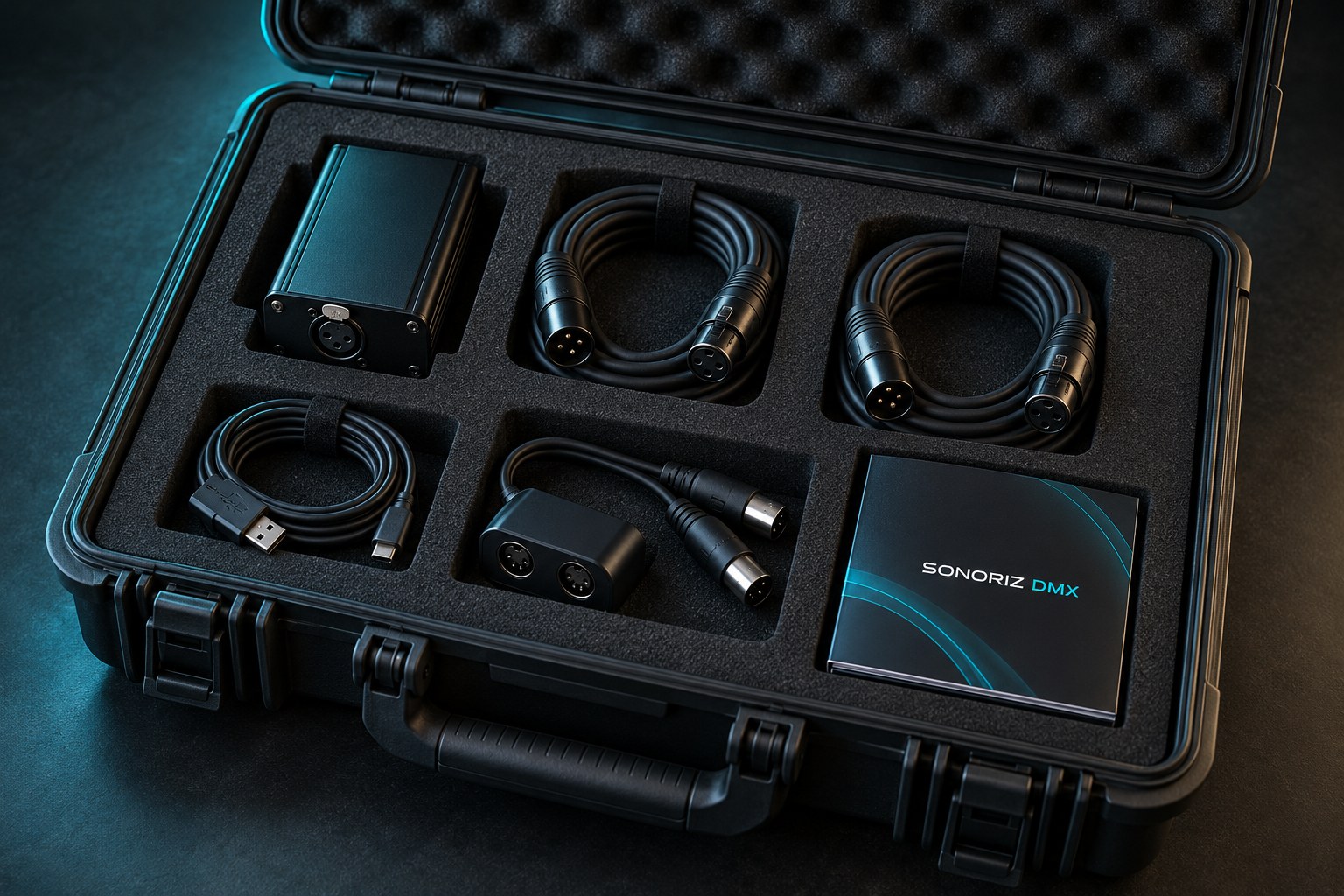
Découvrez les valisettes, câbles et liaisons MIDI.
Offres proposées : essai de 7 jours et paiement pas encore activés.